
车机操作说明
车机常见操作,
上车前先看一遍。
这些说明基于胖3车机项目里的 Dock 配置、壁纸配置、显示配置和歌词模块整理。页面内视频默认不播放也不加载,点击卡片上的播放按钮后才会下载并播放对应教程。
先理解这套桌面
胖3车机把“开车时不找入口”作为默认规则。
Dock 栏最多按 16 个槽位组织常用功能;空调可以在完整面板和简约模式间切换;壁纸支持静态图、视频、纯色和渐变;歌词卡片、悬浮地图、车辆卡片和桌面时间都能按自己的习惯摆放。
Dock 栏与桌面
Dock 栏与桌面布局
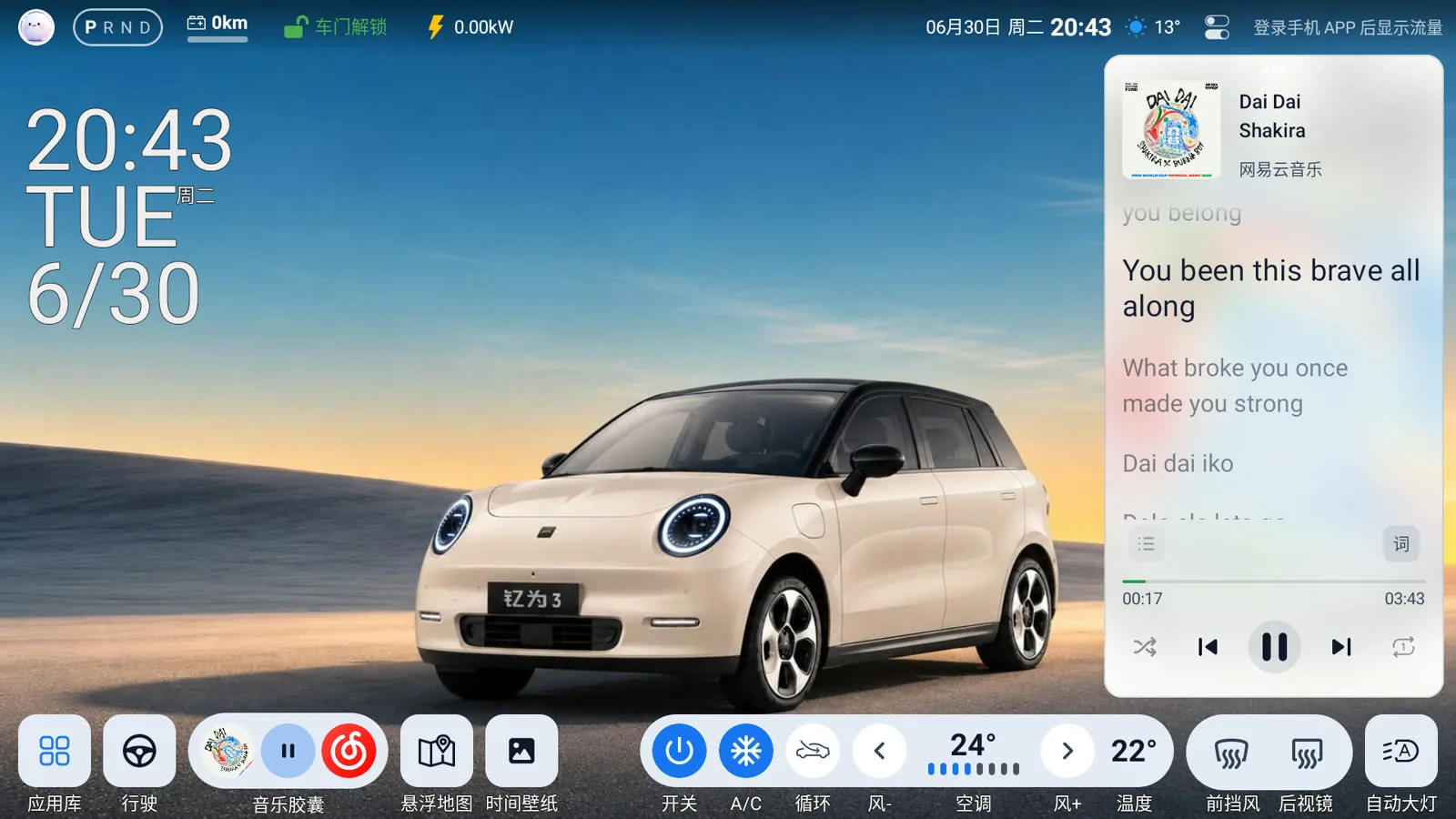
Dock 是车机横屏里最靠近驾驶员手指的区域。项目中 Dock 配置支持图标+文字、纯图标、隐藏三种显示方式,并用槽位控制每个按钮占用的宽度。
01
调整 Dock 栏顺序
进入 Dock 设置后,把常用项拖到更顺手的位置。应用库和自适应空白是基础结构,建议保留;音乐、悬浮地图、车辆设置、除霜、车门锁等按使用频率排序。
- 最多 16 个槽位,放太多会影响触控间距。
- 显示模式可在“图标+文字 / 纯图标 / 隐藏”之间切换。
- 自定义应用使用自己的包名加入 Dock,适合放地图或音乐。
02
自定义 Dock 空调
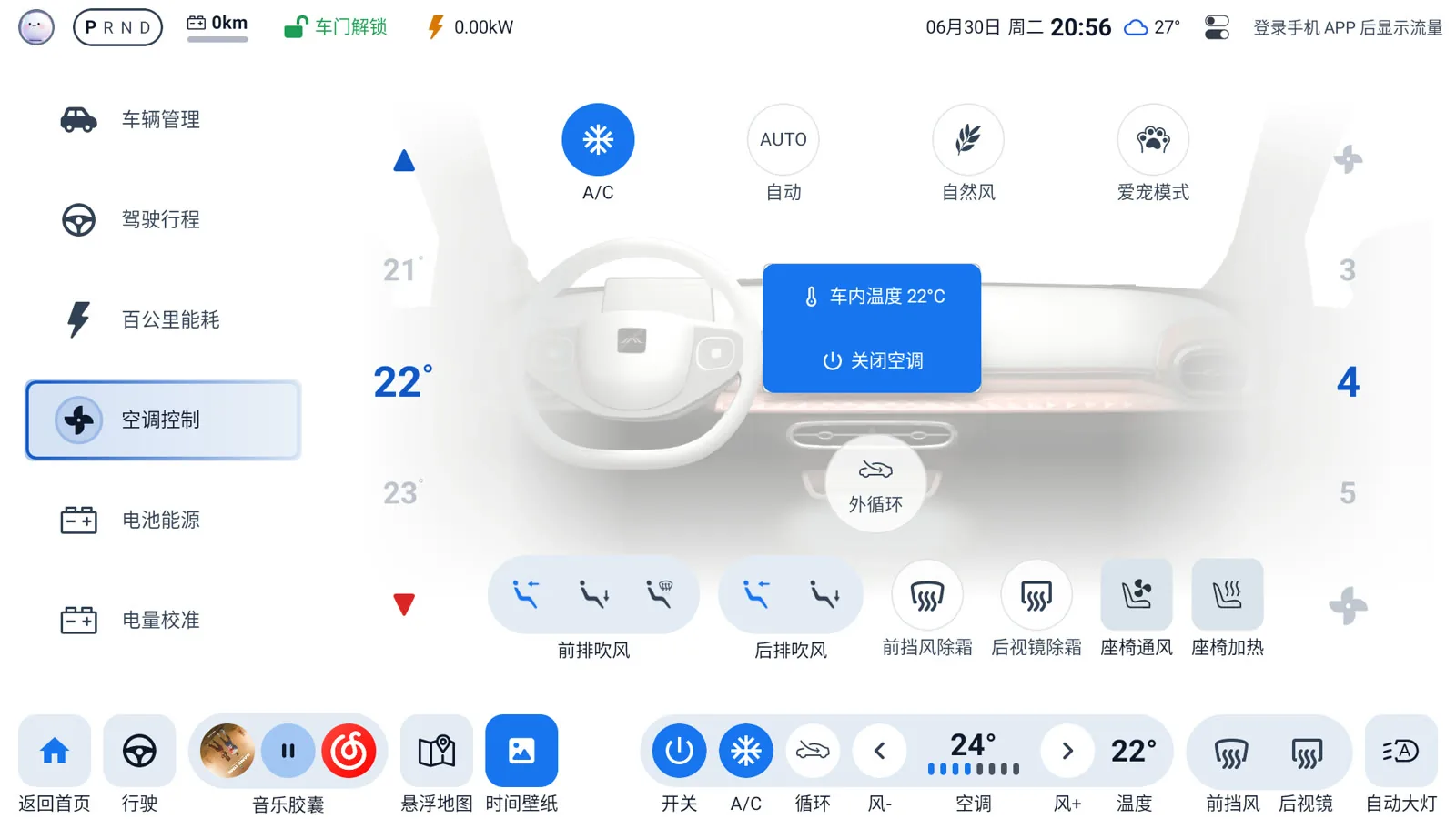
空调在 Dock 中有两种形态:完整空调面板占 7 槽,信息更全;简约空调占 3 槽,给地图、音乐和车辆控制留出更多空间。
- 完整面板适合大屏和副驾也会操作的场景。
- 简约模式可把按钮设为风量,或 AC + 内外循环。
- 空调完整面板与简约面板互斥,同一时间只显示一种。
03
拖动桌面卡片
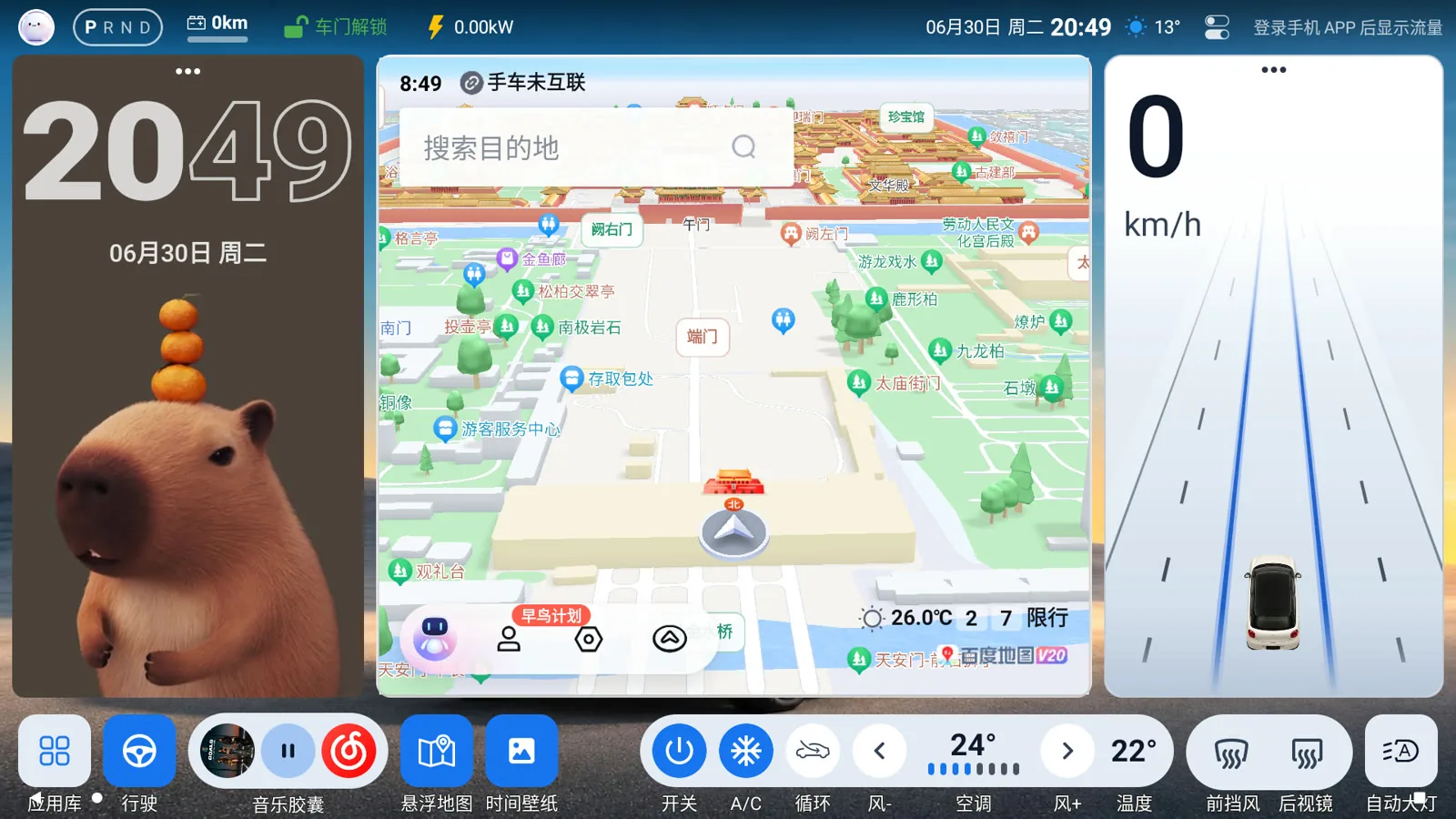
桌面里的歌词卡片、车辆卡片、悬浮地图和时间壁纸卡片都可以按偏好摆放。项目里会保存显示状态、左右位置和悬浮按钮偏移,下次打开仍保持你的布局。
- 长按或进入编辑状态后移动卡片到目标区域。
- 地图建议贴近视线主区域,歌词和车辆卡片放两侧。
- 夜间模式下避免把亮色内容叠在驾驶核心信息上。
壁纸与外观
壁纸与显示外观
胖3桌面支持静态图片、动态视频、纯色、渐变等壁纸类型,并能分别保存浅色和深色外观。自动外观模式会跟随环境光切换,更适合白天/夜间驾驶。
04
替换桌面壁纸
在显示或壁纸设置中选择新的图片、视频、纯色或渐变。想保持白天清爽、夜间不刺眼,可以分别设置浅色壁纸和深色壁纸。
- 视频壁纸更有氛围,但建议选择低亮度、低闪烁素材。
- 自动外观阈值可按车内环境光调整。
- 替换后回到桌面确认时间、Dock 和卡片文字仍清晰。
05
开启 Boost 模式
Boost 模式适合想让桌面反馈更有冲劲的场景。开启前先确认车辆处于安全状态,按车机提示进入或退出,不建议在复杂路况中调整。
- 优先在停车或副驾协助时开启。
- 如感觉动效过强,可回到设置中关闭。
- 与驾驶特效、动态壁纸同时使用时注意夜间亮度。
音乐与歌词
歌词显示与全屏音乐
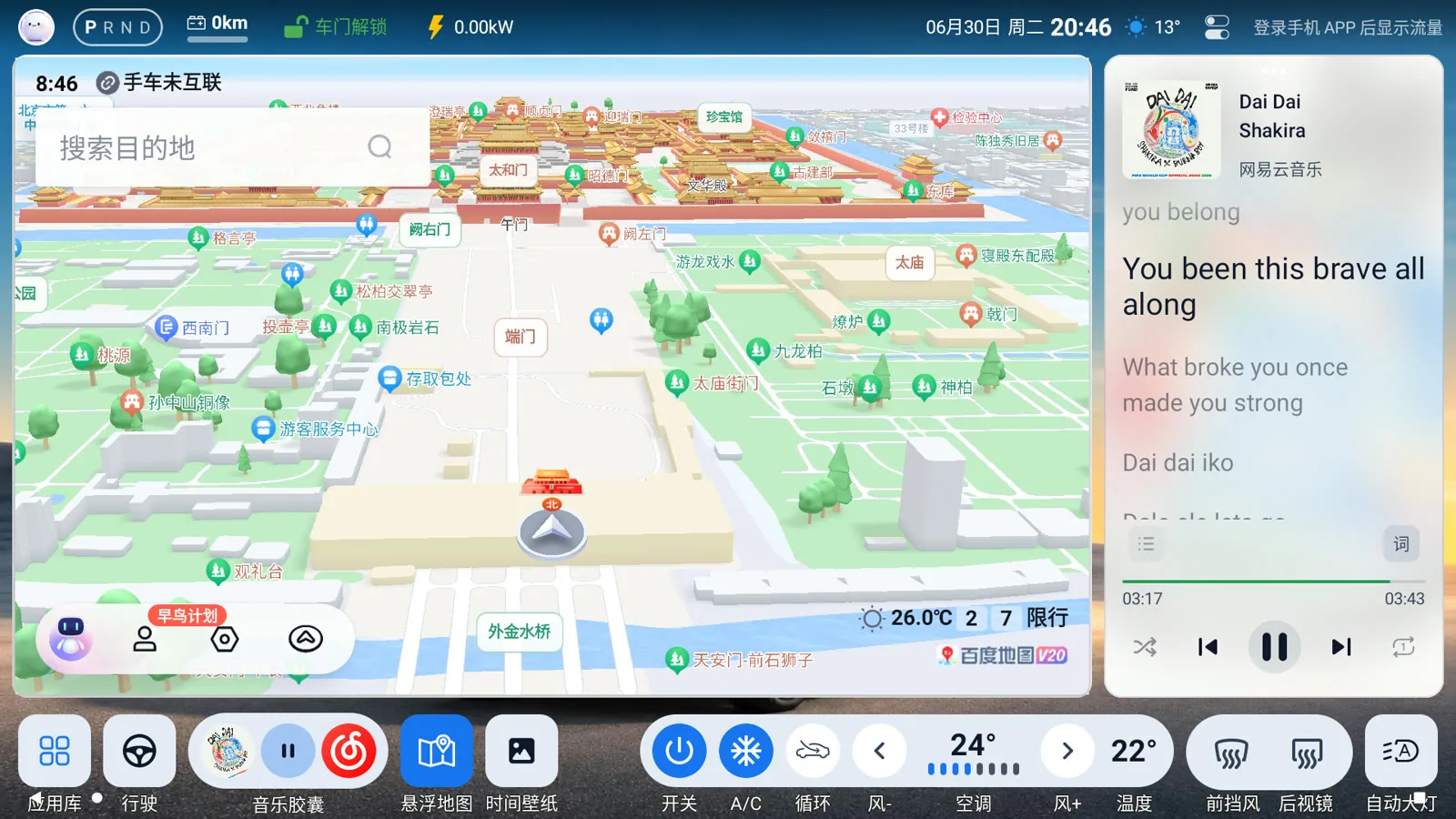
车机项目内置歌词管理和全屏歌词界面。日常驾驶可只保留小歌词卡片;停车休息、等人或露营时再切到全屏歌词。
06
显示或隐藏歌词
歌词卡片默认可以显示,也可以隐藏。隐藏后桌面更清爽,适合只看地图和车辆信息;显示后能在音乐播放时快速看当前歌词。
- 歌词卡片开关会保存,下次启动沿用上次状态。
- 如果歌词遮住地图,可先隐藏或拖到另一侧。
- 无歌词时会显示提示,不影响音乐控制。
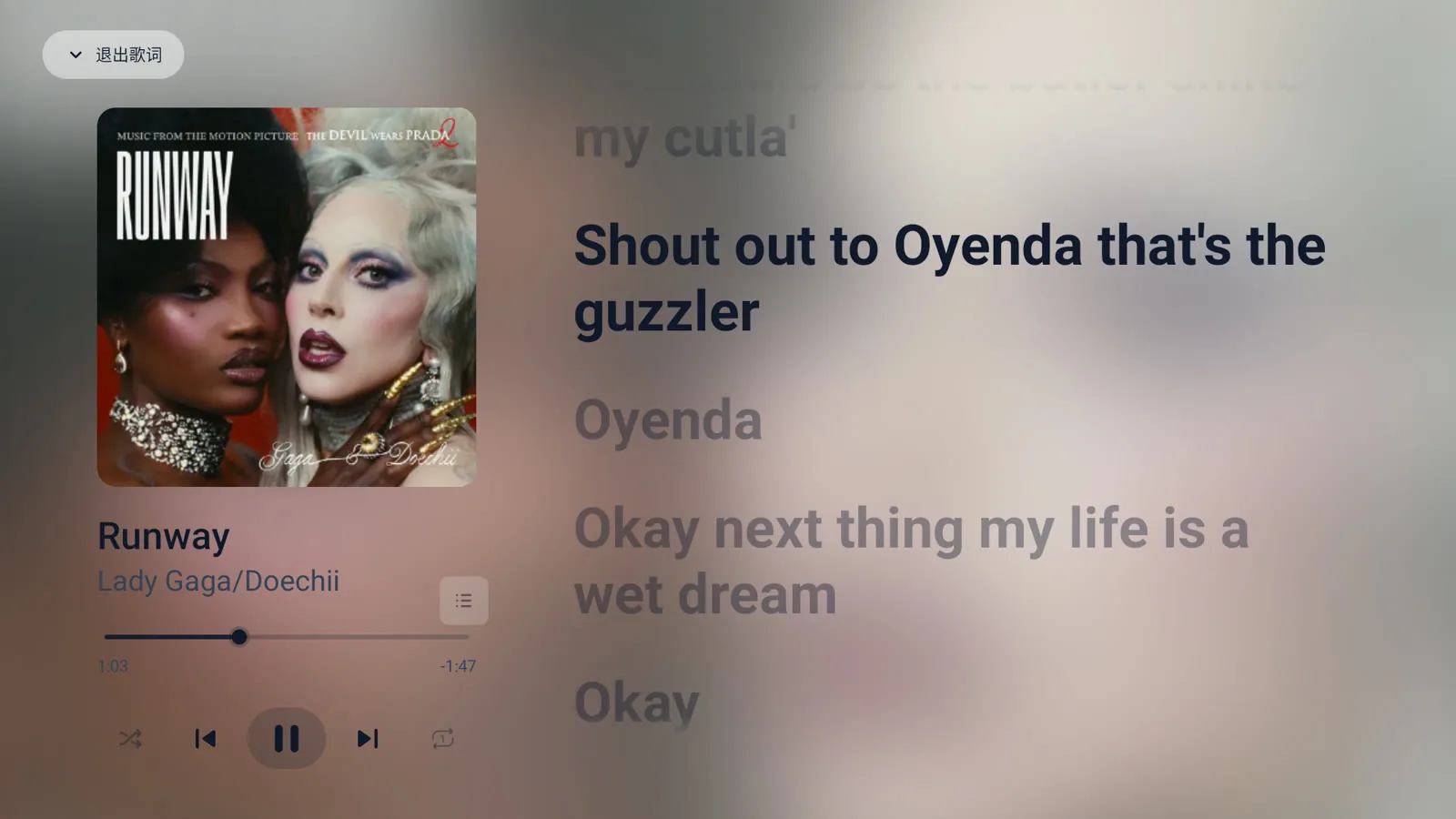
07
进入全屏歌词
全屏歌词会把封面、进度和歌词铺开,更适合停车后的娱乐状态。行车中建议保留桌面或导航布局,减少视线离开路面的时间。
- 点击歌词或音乐区域进入更沉浸的全屏界面。
- 需要回到桌面时使用返回或退出全屏入口。
- 夜间使用时可配合深色外观降低亮度刺激。
需要安装?
看完说明,再把车机 APK 装上。
如果你还没有安装胖3桌面车机端,可以回到下载区域获取最新 APK。安装完成后按本页顺序先设置 Dock,再整理壁纸和歌词。